
MD-Blog_Web Creative
WordPressからStudioへ移行する方法とメリット 移行前に確認したい注意点も解説
 ※2026年10月12日時点の公式情報をもとにしています。比較対象のWordPressは、主に自社でサーバーを契約して運用する形態です。
はじめに
こんにちは。MONSTER DIVEのWebデザイナーのDAIです。
MONSTER DIVEでは、Studioを活用してスピーディかつ高品質なWebサイトを制作し、多くのクライアントにお届けしています。
これまでWordPressで自社サイトを運用していたクライアントから、「日々のお知らせやページの更新を、自社の担当者で手軽に行えるようにしたい」と、Studioへの移行をご相談いただくことがあります。
現在のサイトに必要な機能や運用体制を踏まえながら、更新・管理のしやすさを見直す選択肢として、Studioを検討されるケースです。
ということで今回は、私がクライアントへ説明している、Studioへ移行する主なメリットや事前に把握しておきたい注意点、そして実際の移行手順を紹介したいと思います。
Studioへ移行するメリット
1. サーバーやシステムの保守負担を減らせる
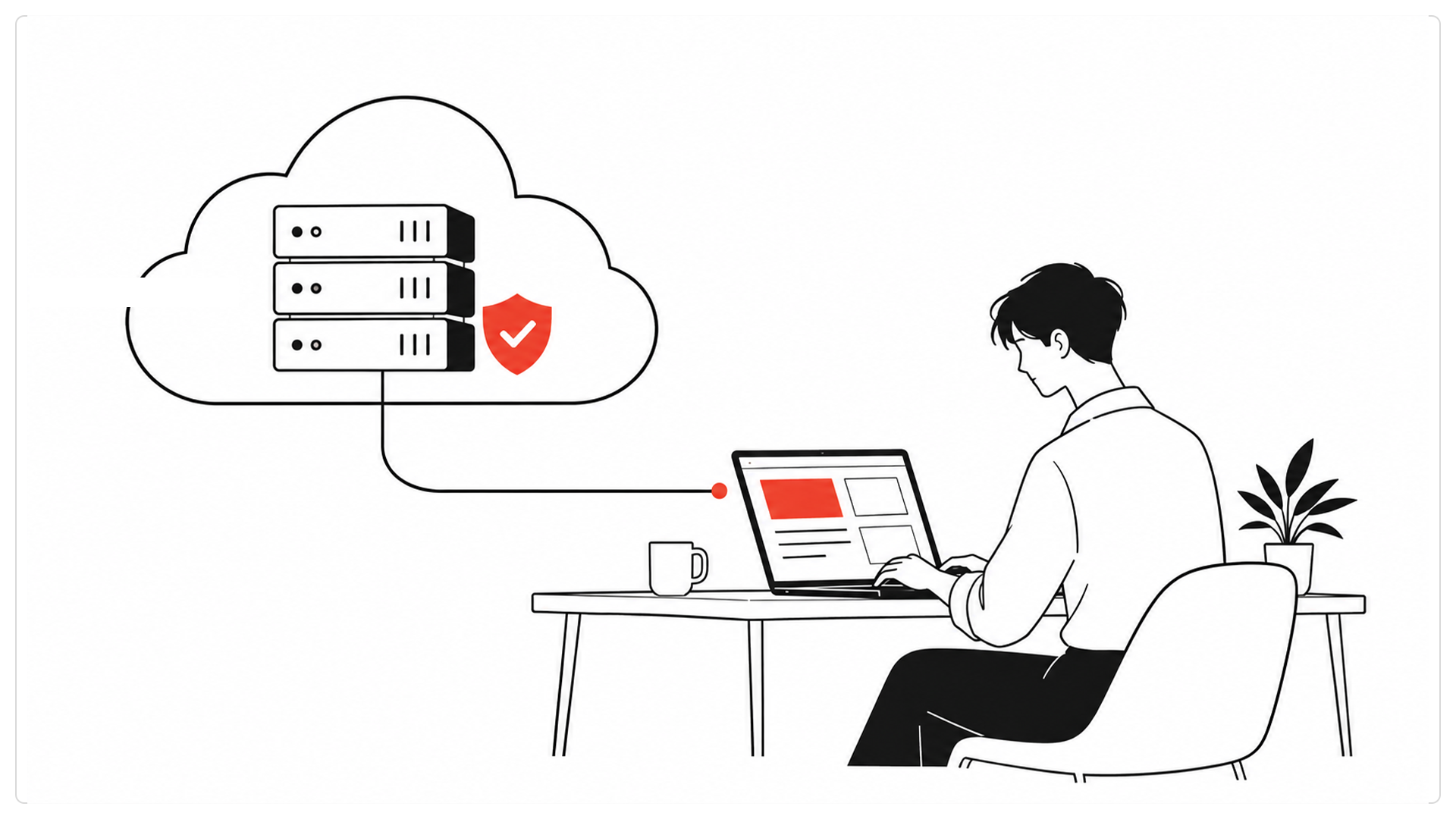
WordPressでは、本体やテーマ、プラグインの更新、バックアップなどを管理する必要があります。自動更新や保守代行も利用できますが、運用環境に応じた管理は欠かせません。
Studioはサイト公開に必要なサーバーを提供しており、別途レンタルサーバーを契約する必要がありません。
サービス基盤のセキュリティ更新や、SSL/TLS証明書の発行・更新もStudio側で行われるため手間が省けます。
そのため、保守にかけていた時間を、情報の更新やサイト改善に振り向けやすくなります。
2. 直感的にデザイン調整が可能
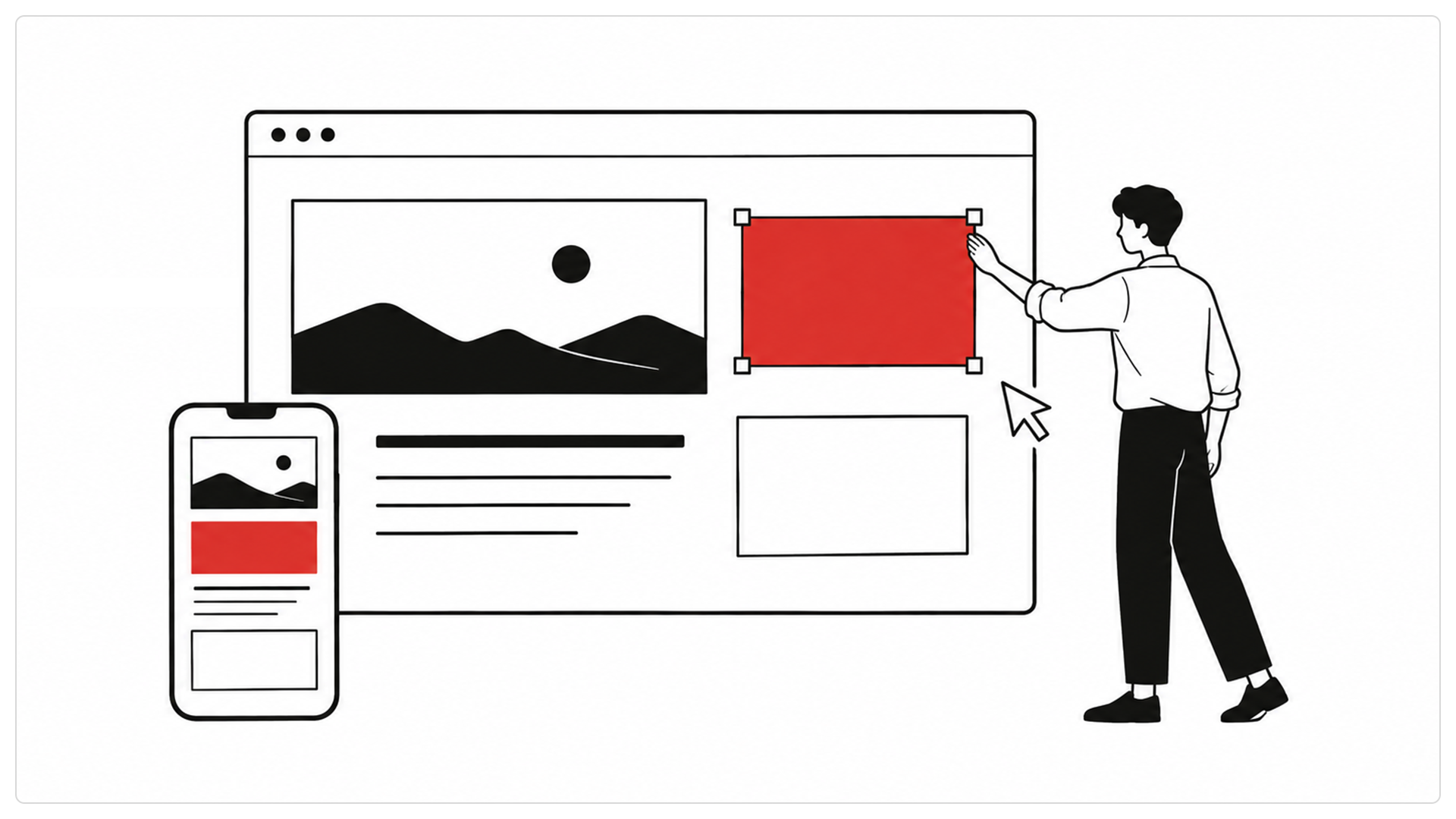
Studioでは、レイアウトや余白、文字サイズ、画像変更など、全てのデザインパーツを直感的に調整できます。
ノーコードツールなので、スクロールに応じたアニメーションや、カルーセルの実装など、なんとなく作るのが難しそうと思われるパーツもコードを書かずに実装できます。
WordPressでも独自のデザインは実現できますが、使用するテーマや変更内容によってはコードの編集が必要です。
Studioでは、こうした表現の多くをノーコードで構築し、プレビューで確認してボタン一つで公開まで進められます。
デザインへのこだわりと、運用時の変更のしやすさを両立できることがメリットです。
さらに、Studioでは記事更新とデザイン管理を分けて運用できます。
Studio CMSでは、お知らせやブログなどのコンテンツを管理し、あらかじめ用意したページのレイアウトに反映できます。下書きや予約公開にも対応しているため、担当者が公開日時に合わせて待機する必要もありません。
制作側がレイアウトを整え、更新担当者が本文や画像を入力する。こうした分担によって、デザインをそろえながら更新を続けやすくなります。
3. CMSの表現や検索機能が広がっている
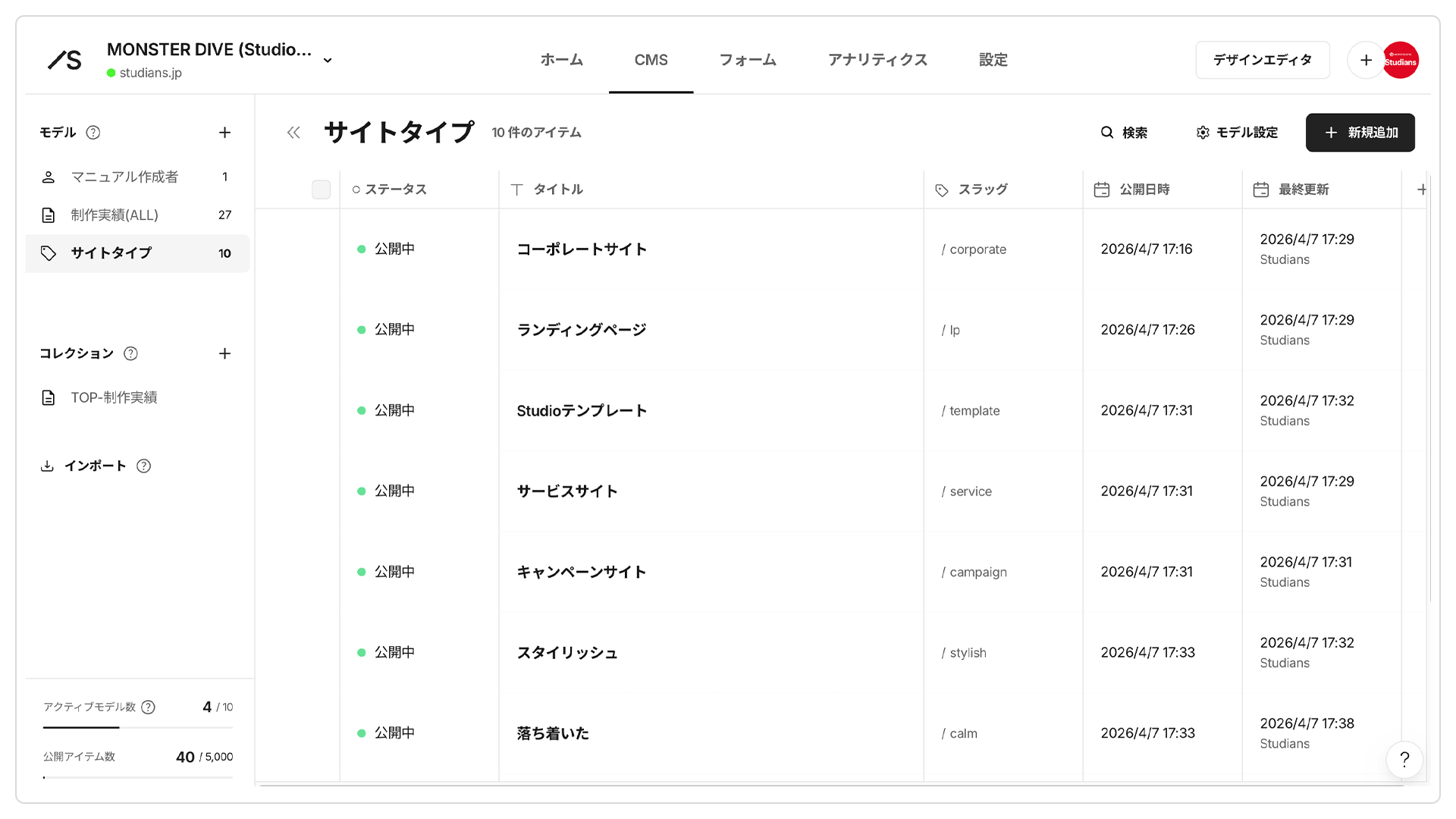
「Studio CMSでは記事のレイアウトや絞り込みに制約が多い」という印象を持っている方もいるかもしれません。
2026年には以下のようなアップデートがあり、さらに使いやすくなっています。
- 本文を複数に分けて配置:記事の途中にCTAを挟むなど、構成の自由度が向上。
- 複数選択項目のAND/OR絞り込み:カテゴリーなどの条件を組み合わせた一覧を設計可能。
- プロパティを使った並び替え:数値順や文字順など、用途に合わせた表示に対応。
- PDF・動画の直接アップロード:CMS本文への配置や、専用プロパティでの管理に対応。
WordPressとStudioのメリット・デメリット比較
以下は、公式仕様を踏まえて制作・運用の観点から整理した比較です。
WordPressの使い勝手や保守負担は、テーマ・プラグイン・ホスティング環境によって変わります。
| 比較項目 | WordPress | Studio |
|---|---|---|
| 保守・管理 | 本体・プラグインの更新やバックアップ管理が必要 | サーバー管理・システム更新はStudio側が対応 |
| デザイン変更 | テーマやコードで柔軟に対応。変更によっては開発が必要 | ノーコードで自由に調整。独自の表現には制約もある |
| コンテンツ更新 | 記事更新・予約公開に対応。編集画面もカスタマイズ可能 | 記事更新・予約公開に対応。独自の運用方法があるため、事前に確認が必要 |
| 機能拡張 | プラグインや開発で拡張可能。互換性の確認が必要 | 標準機能を中心に対応。決済などは外部連携が必要 |
| SEO設定 | プラグインやコードで細かく設定可能 | 基本設定に対応。リダイレクトには利用条件・制限あり |
| 費用 | 本体は無料。サーバー代・保守費などが別途必要 | プラン料金にサーバー代を含む。ドメイン代などは別途必要 |
| 他サービスへの移行 | データの書き出し・サーバー移転が可能 | ソースコード・CMSデータの書き出し機能なし |
※WordPressは、自社でサーバーを契約して運用する場合を想定しています。Studioの機能・上限は契約プランによって異なります。
一つ注意すべきは、Studioへ移行すれば必ず安くなる、検索順位が上がる、というわけではありません。
初期の作り直し費用も含め、必要な機能と運用にかかる時間で比較することが大切です。
移行しない方が良い場合
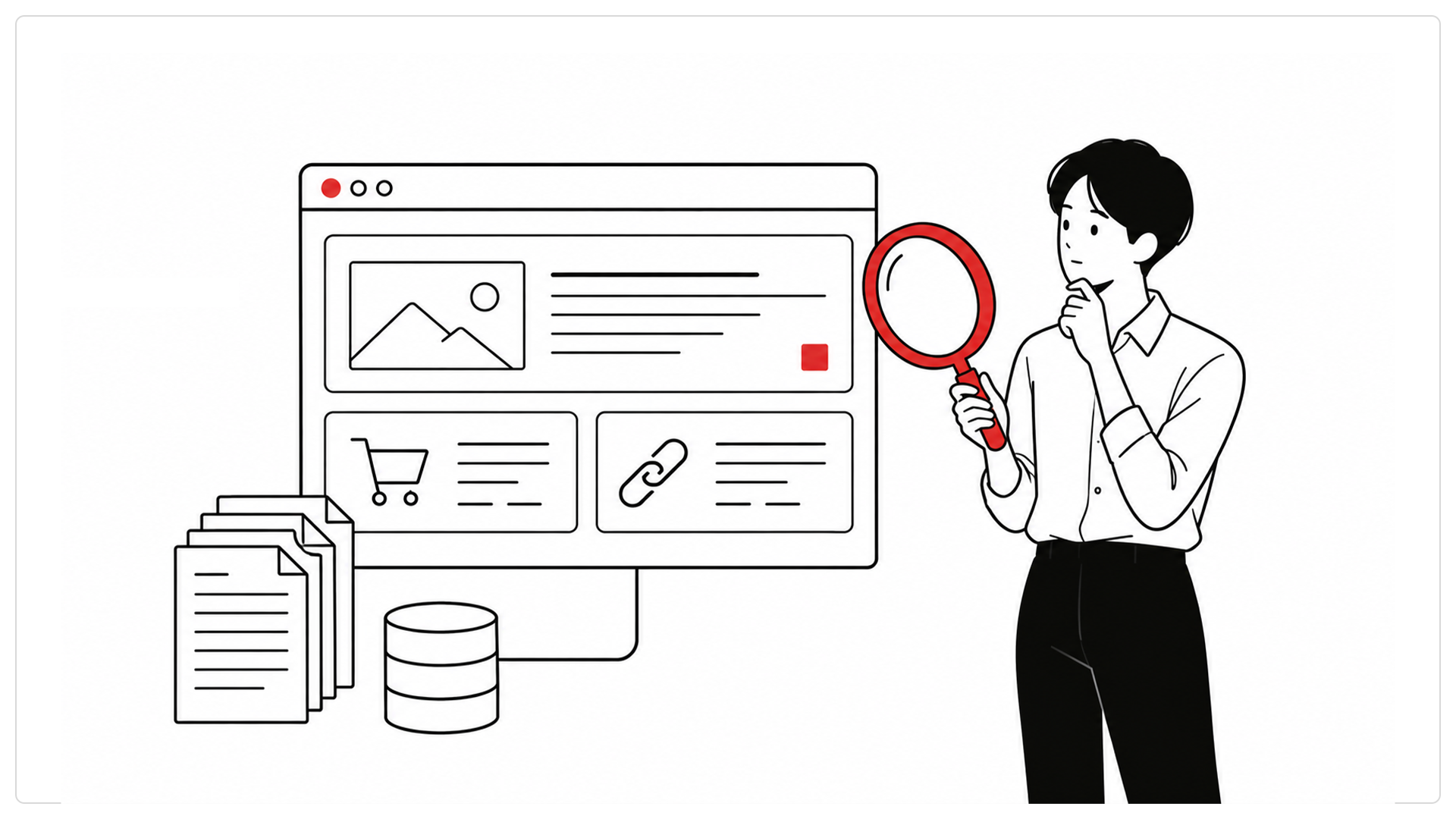
1. 独自機能がサイトの中心になっている
会員別の表示、複雑な予約処理、独自データベースとの連携などがある場合は、必要な機能をStudioで再現できるか確認が必要です。
たとえばStudio単体にはカート・決済機能がありません。
外部サービスを組み合わせる方法はありますが、受注や在庫管理まで含むサイトでは、既存のWordPress環境や専用サービスを継続する方が合理的な場合があります。
2. 記事数や独自項目が多く、移し替えの負担が大きい
StudioのWordPressインポートでは、カスタム投稿タイプは対象外です。カスタムフィールドなども、そのまま引き継ぐことはできません。
独自項目を大量に使っているサイトでは、移行後の入力し直しやデータ整理が大きな作業になるため、移行費用が高くなる可能性があります。
3. 既存URLの引き継ぎが難しい
検索流入の多いサイトでは、URLをどう維持するかが重要です。
Studioのリダイレクトページは現行プランではBusiness以上が対象で、使用できるパスにも制限があります。
大量の記事URLを変更する場合は、必要な転送が実現できることを確認してから、移行を判断するのがおすすめです。
4. 自社サーバーでの運用やデータの持ち出しが必須
Studioは自社サーバーにインストールして使う製品ではありません。また、現時点ではソースコードやCMSデータのエクスポート機能を提供していません。
5. 現在のWordPress運用で十分に目的を達成できている
保守体制が整い、担当者が問題なく更新できているなら、急いで移行する必要はありません。
操作の習得やコンテンツ確認にも時間がかかります。「何を改善したいのか」を明確にし、その効果が移行の負担を上回るかで判断しましょう。
Studioへの移行手順
最後に、お知らせやブログをStudio CMSへ移す流れを紹介します。
記事データの取り込みと、サイトのデザイン・機能の再構築は別の作業です。また、WordPressのテーマやプラグインを、そのままStudioに移すことはできないので注意してください。
Step01 Studioでプロジェクトを作成
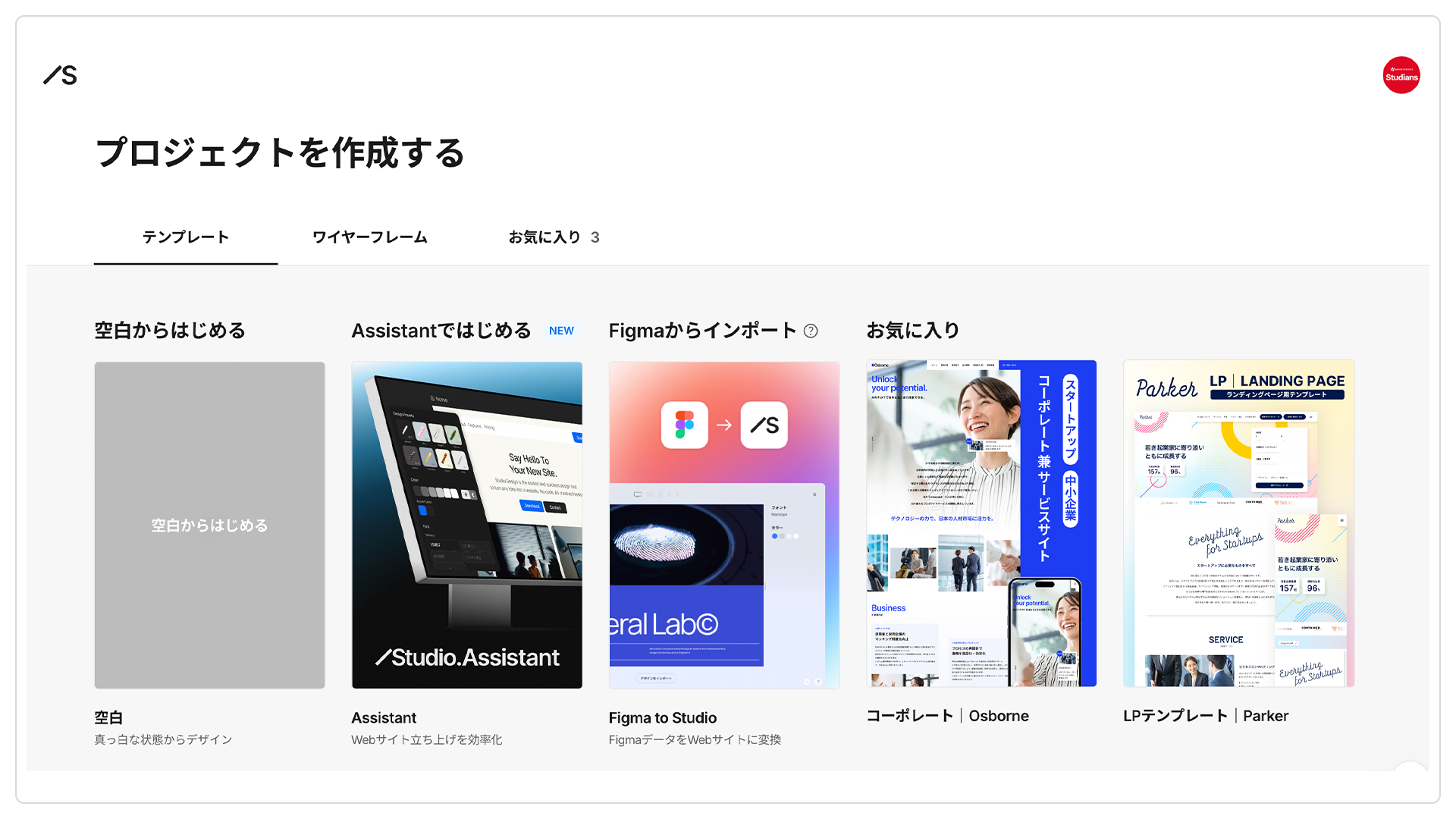
まず、WordPressで運用しているサイトのページ・記事・画像・PDF・フォーム・利用機能を洗い出し、Studioで移行先のプロジェクトを作成します。
移行前に、WordPressでデータベースとファイルの両方をバックアップしておくことをおすすめします。記事移行用のXMLだけでは、サイト全体のバックアップにはなりません。
Step02 XMLファイルをStudio CMSへ取り込む
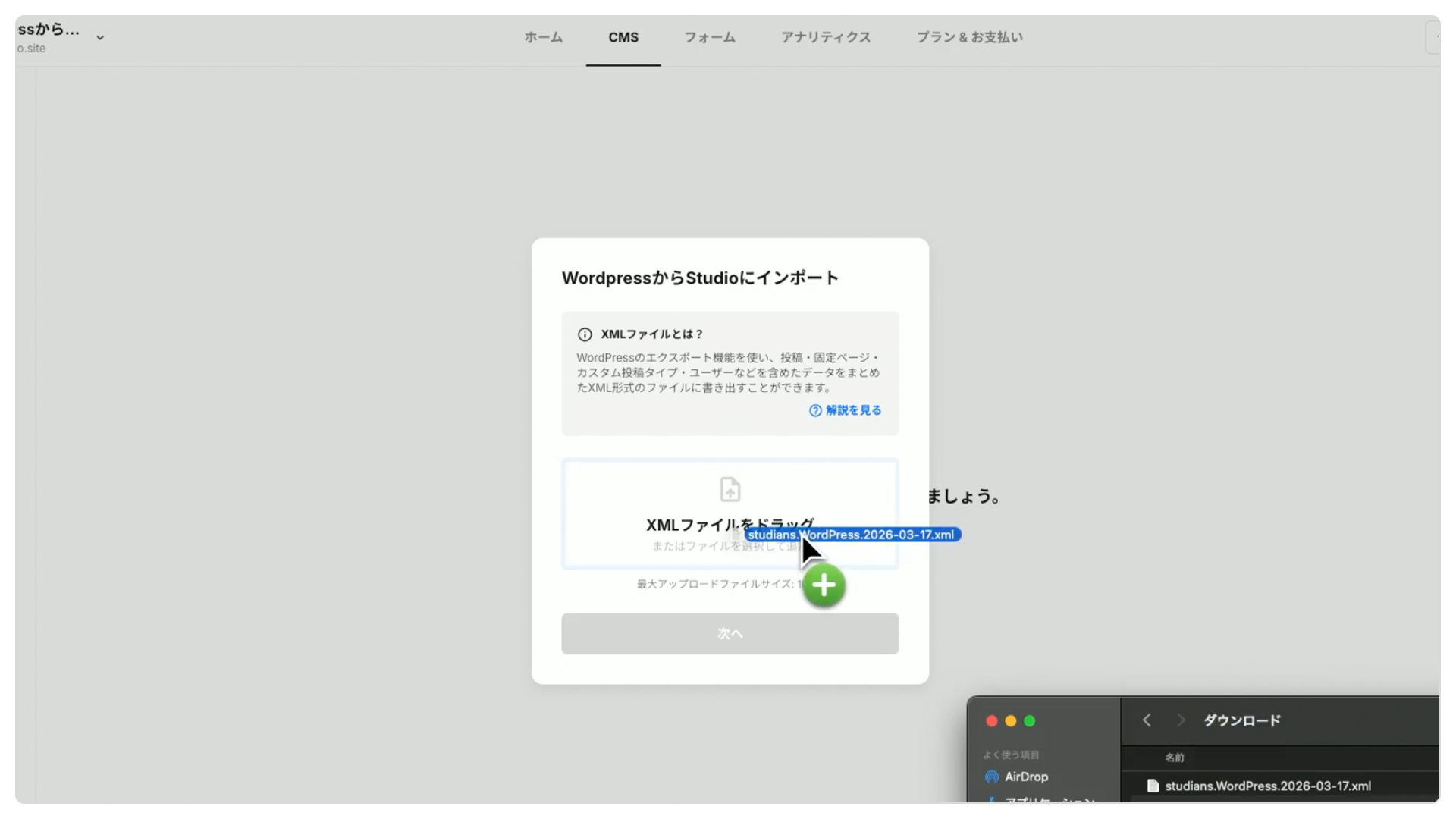
WordPressの管理画面で、[ツール]→[エクスポート]を開きます。対象を選び、[エクスポートファイルをダウンロード]からXMLファイルを保存します。
次に、Studioの対象プロジェクトでCMSダッシュボードを開き、[インポート]からXMLファイルを取り込みます。CMSをまだ有効化していない場合は、初期画面の[XMLファイルをインポート]から進めます。
XMLは1ファイル最大10MBです。分割して取り込むと、その都度新しいモデルが作成されるため、注意してください。
Step03 デザインを構築し、記事・画像・表示を整える
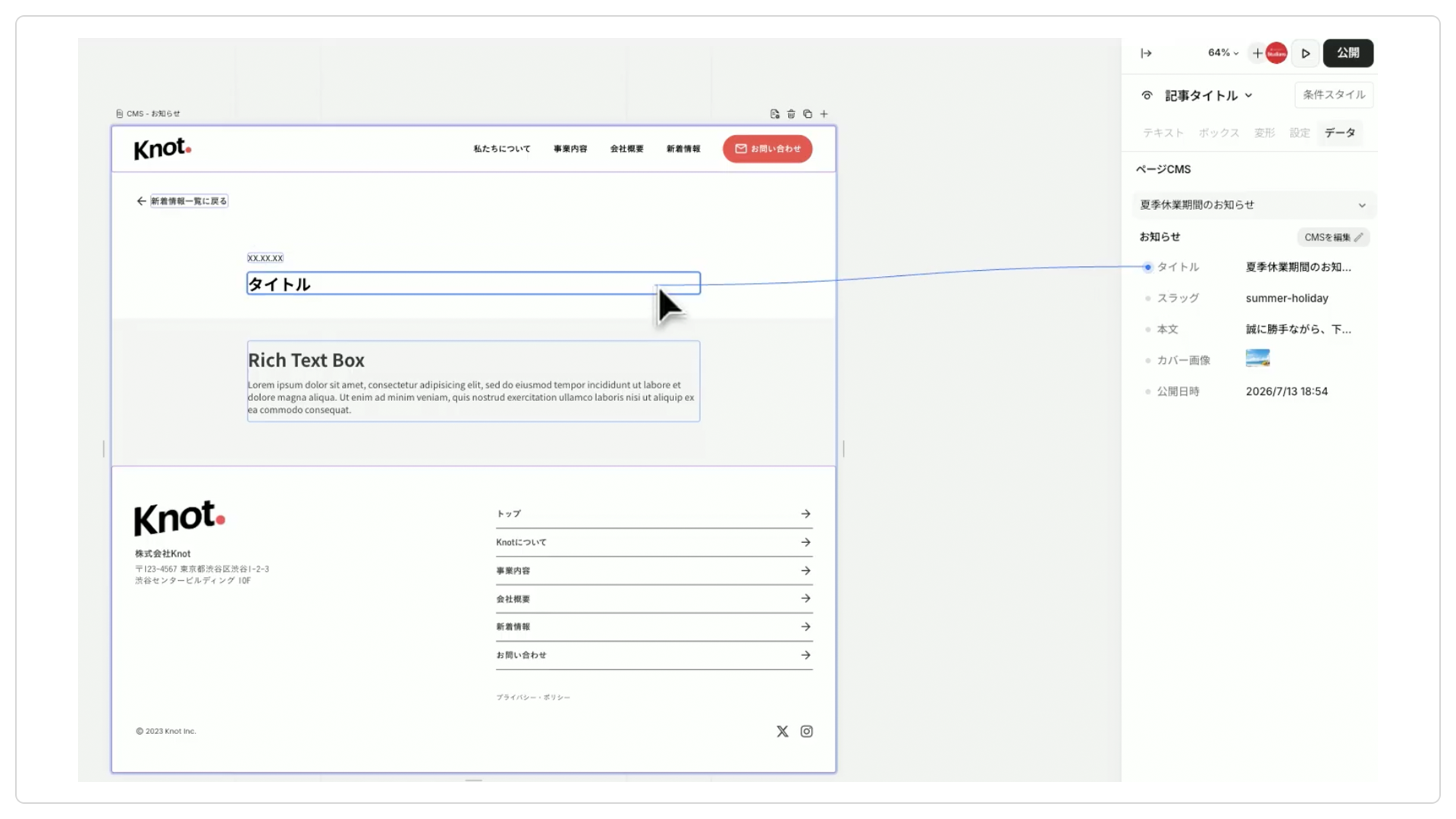
Studioのデザインエディタで各ページを構築し、記事一覧と記事詳細のレイアウトにCMSデータを紐付けます。
特に注意したいのが、画像の保存先です。インポートした画像が旧サーバーを参照している場合、ドメインの切り替えや旧サーバーの停止によって表示されなくなるおそれがあります。Studioへ再アップロードし、参照先を確認しましょう。
紐付けとデザインが終わったら、PC・タブレット・スマートフォンで表示を確認し、問題がなければ公開しましょう。
Studio CMSにインポートした記事が「下書き」の状態だと、公開しても表示されないので、各記事のステータスを「公開」に変更しましょう。
独自ドメインでの公開には有料プランの契約が必要です。公開後は、旧サーバーに、画像・メール・転送などへの依存が残っていないことを確認してから、停止や解約を判断します。
まとめ
Studioへの移行は、保守負担を減らし、デザインの改善や日々の更新を進めやすくする選択肢です。CMSの機能も拡充され、記事の見せ方や探しやすさを工夫できる範囲が広がっています。
一方、独自機能が多いサイトや、URL・データの引き継ぎに厳しい条件があるサイトでは、WordPressを継続する方が適している場合もあります。
- 「移行についてさらに詳しく知りたい」
- 「自社にはどのような運用方法がマッチしているかわからない」
というような方はいつでもMONSTER DIVEまでご相談ください!
MONSTER DIVE|Studio事業へのお問い合わせはこちら
- Recent Entries
-
- WordPressからStudioへ移行する方法とメリット 移行前に確認したい注意点も解説
- 「場数」を言い訳にしない。カメラ4年目の僕がファインダー越しに見据える「その先」
- 【今更デビュー】食わず嫌いしていた「Macのショートカットアプリ」に沼った話。UI/UXの美しさとおすすめレシピ4選
- 「ジジ転がし」は出世する。仕事に"人に好かれる力"が必要な理由
- jQuery 4.0が出たので、脱jQueryからの9年を振り返ってみる
- 圧倒的コスパと、ノイズレスな体験。Nothing Phone (4a)が生み出すデジタルデトックスと遊び心
- WEBディレクターが知っておきたい! 2026年個人情報保護法改正とWEBサイトへの影響
- AI時代を生き残るWebディレクターに必要な「3つの人間力」
- 健康診断の季節!会社と私が日々意識している「健康管理」のちょっとしたコツ
- 「もうちょっとシュッとさせて!」でフリーズしないために。 新人デザイナーに伝えたい、謎指示の翻訳術・決定版!
- MD EVENT REPORT
-
- よりよいモノづくりは、よい仲間づくりから 「チームアクティビティ支援制度」2025年活動報告!
- MDの新年はここから。毎年恒例の新年のご祈祷と集合写真
- 2024年もMONSTER DIVE社内勉強会を大公開!
- 社員旅行の計画は「コンセプト」と「事前準備」が重要! 幹事さん必見! MONSTER DIVEの社内イベント事例
- 5年ぶりの開催! MONSTER DIVE社員旅行2024 "Build Our Team"!
- よいモノづくりは、よい仲間づくりから 「チームアクティビティ支援制度」2023年活動報告!
- 2023年のMONSTER DIVE勉強会を大公開!
- リフレッシュ休暇の過ごし方
- 勤続10周年リフレッシュ25連休で、思考をコンマリしたりタイに行った話。
- 俺たちのフジロック2022(初心者だらけの富士山登山)
- What's Hot?
-
- 柔軟に対応できるフロントエンド開発環境を構築する 2022
- 楽しくチームビルディング! 職場でおすすめのボードゲームを厳選紹介
- ライブ配信の現場で大活躍! 「プロンプター」とは?
- 名作ゲームに学べ! 伝わるUI/UXデザインのススメ
- 映像/動画ビギナーに捧げる。画面サイズの基本と名称。
- [2020最新版] Retinaでもボケない、綺麗なfaviconの作り方
- ビット(bit), バイト(Byte), パケット。ついでにbps。 〜後編「で、ビットとバイトって何が違うの?」〜
- 有名企業やブランドロゴに使われているフォントについて調べてみる。
- 算数ドリル ... 2点間の距離と角度
- 画面フロー/システムフローを考えよう!