
MD-Blog_Web System
PowerCMS Xで、
ブロックエディタ(コンポーネントブロック プラグイン)を使いやすくカスタムする。

※ この記事は「PowerCMS X Advent Calendar 2025」15日目の記事です。
PowerCMS Xに、バージョン3.5から追加された待望のブロックエディタ機能(ComponentBlocks プラグイン)。
今回はこのブロックエディタを、自分的に少しだけ使いやすくしたカスタム例をご紹介します。
マルチブロックの階層構造をわかりやすくする
マルチブロック機能で、ブロックの階層が深くなってくると、今はどこの親ブロックに属しているのかわからなくなってきます。
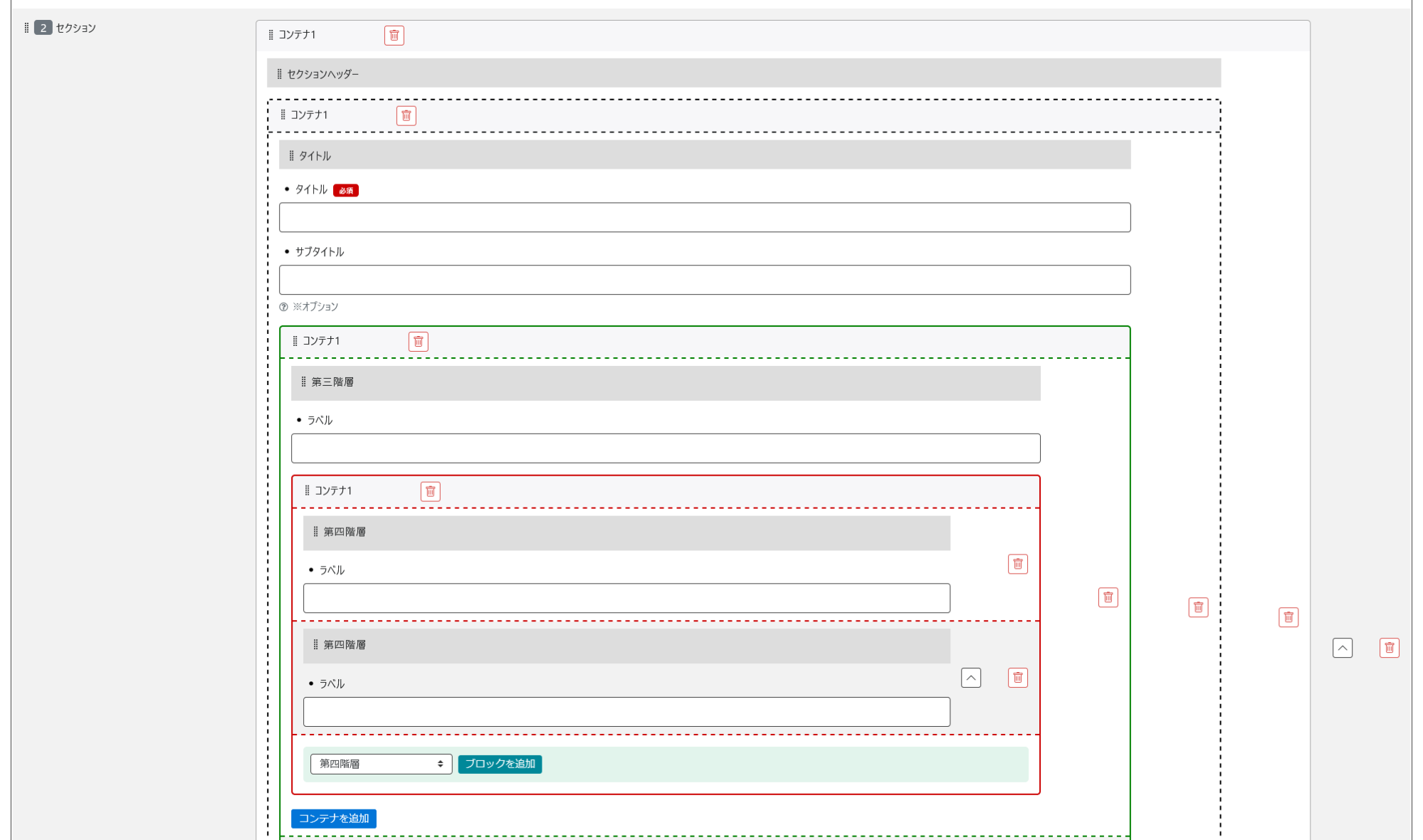
その場合でも見た目でわかりやすくするためにブロックの枠を階層ごとに変更してみました。
各ブロックの境目も点線にしてあります。
- 1階層目:そのまま
- 2階層目:黒点線
- 3階層目:緑線
- 4階層目:赤線
ブロックラベル
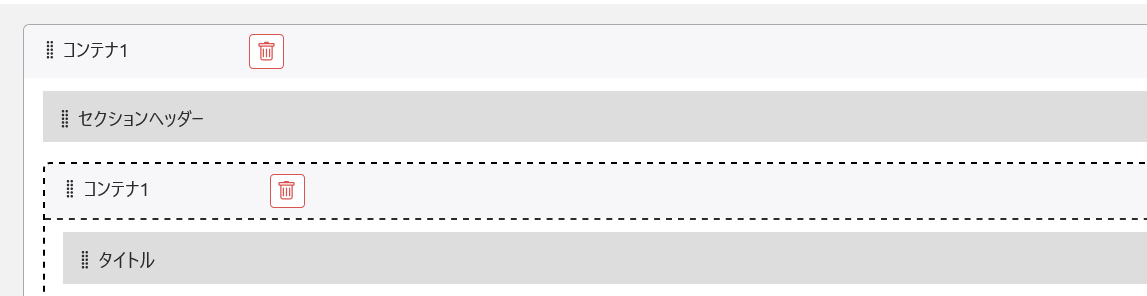
ブロックのラベルか、ブロックのフィールドのラベルかをぱっと見で見分けやすくできるように、
少し濃い色の背景を敷きました。
繰り返しフィールド
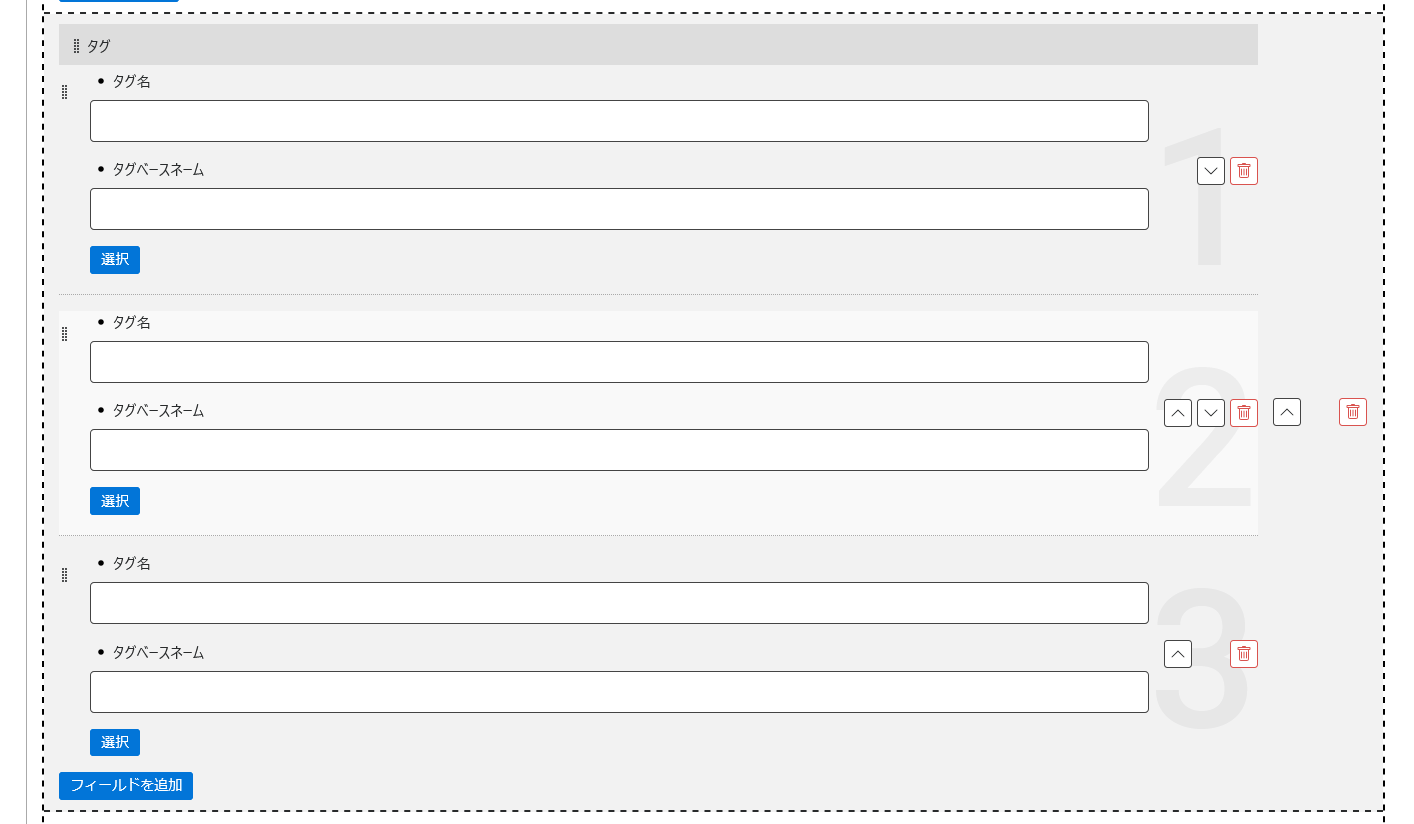
ブロックの「繰り返しフィールド」部分も数が増えてくると、いま何ブロック目かわかりにくくなってくるので、
各フィールドの背景にカウントを表示するようにしました。
必須アイコン
ブロックのフィールドを「必須」にしても、入力画面上ではそのフィールドが必須かどうかがわからなかったので、
ブロックのテンプレート内で標準テンプレートソースにclass『is-required』を追加しました。
スタイル自体はuser.cssに記述しています。
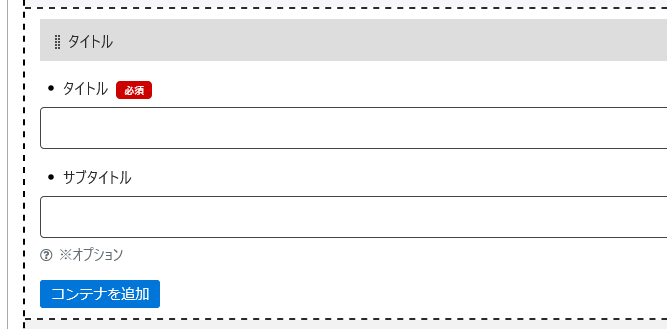
<div class="form-group is-required">
<mt:blockparts type="text" key="title" index="0" label="タイトル" required="1" />
</div>
これらのスタイル追加で、ブロックがたくさん積まれてもみやすくなりました。
ブロックのカスタムする方法は『テンプレート』の他にも、『methods』内でVue.jsを使うやり方もあります。
他にもいいカスタム方法があればぜひブログなどで教えてください。
参考リンク
CMS構築ならMONSTER DIVEまでご相談を!
MONSTER DIVEでは、PowerCMSをはじめ、Movable TypeやWordPressなど、CMSを活用したWebサイト構築のご相談、承っています。
お気軽お問い合わせください。
- Recent Entries
-
- AI時代を生き残るWebディレクターに必要な「3つの人間力」
- 健康診断の季節!会社と私が日々意識している「健康管理」のちょっとしたコツ
- 「もうちょっとシュッとさせて!」でフリーズしないために。 新人デザイナーに伝えたい、謎指示の翻訳術・決定版!
- MTタグの初期値について
- 2歳児のために、1日・0行で専用DJアプリを作った話
- ジャンルを問わないMONSTER DIVE 入社1ヶ月目の私は粘土と格闘していた
- WEBプロダクション事業部のAI推進はこうして動き出した
- ライブ配信の音づくりが難しい理由。音響オペレーターが直面する「音の遅延」と「変わる音質」
- 職業病全開!UI/UXが気になって仕方ないWebディレクターが唸った「育児の神アプリ」3選
- ライブ配信のSW(スイッチャー)って何をする仕事? チームの技量を映像へと昇華させるSWのやりがい
- MD EVENT REPORT
-
- よりよいモノづくりは、よい仲間づくりから 「チームアクティビティ支援制度」2025年活動報告!
- MDの新年はここから。毎年恒例の新年のご祈祷と集合写真
- 2024年もMONSTER DIVE社内勉強会を大公開!
- 社員旅行の計画は「コンセプト」と「事前準備」が重要! 幹事さん必見! MONSTER DIVEの社内イベント事例
- 5年ぶりの開催! MONSTER DIVE社員旅行2024 "Build Our Team"!
- よいモノづくりは、よい仲間づくりから 「チームアクティビティ支援制度」2023年活動報告!
- 2023年のMONSTER DIVE勉強会を大公開!
- リフレッシュ休暇の過ごし方
- 勤続10周年リフレッシュ25連休で、思考をコンマリしたりタイに行った話。
- 俺たちのフジロック2022(初心者だらけの富士山登山)
- What's Hot?
-
- 柔軟に対応できるフロントエンド開発環境を構築する 2022
- 楽しくチームビルディング! 職場でおすすめのボードゲームを厳選紹介
- ライブ配信の現場で大活躍! 「プロンプター」とは?
- 名作ゲームに学べ! 伝わるUI/UXデザインのススメ
- 映像/動画ビギナーに捧げる。画面サイズの基本と名称。
- [2020最新版] Retinaでもボケない、綺麗なfaviconの作り方
- ビット(bit), バイト(Byte), パケット。ついでにbps。 〜後編「で、ビットとバイトって何が違うの?」〜
- 有名企業やブランドロゴに使われているフォントについて調べてみる。
- 算数ドリル ... 2点間の距離と角度
- 画面フロー/システムフローを考えよう!