
MD-Blog_Web Creative
canvasで作った画像を
スマホやパソコンで「シェア・保存」するときの落とし穴
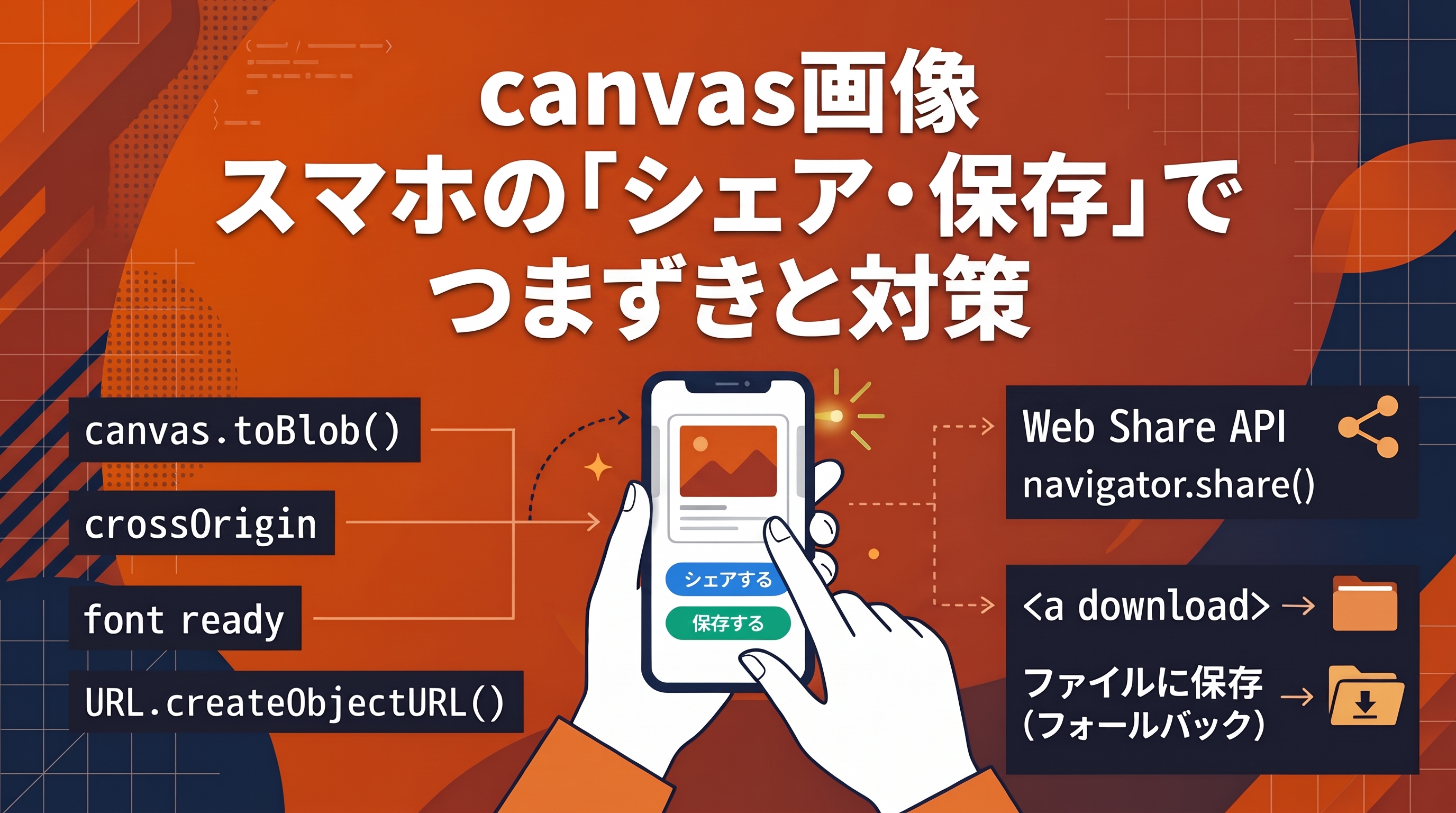
秋が深まって、朝晩の寒さに驚いているOYMです。今回は実務で、canvasで作った画像をスマホから「シェア・保存」できるようにしたときに、悩んだ内容を共有したいと思います。
今回作ったもの
ページ上のテキストを背景画像に重ねて、1枚のカード画像にする機能です。画面下から出てくるシートに画像を表示して、「シェアする」と「保存する」の2つのボタンを置きました。
See the Pen blog-2026-11-13 by OYM (@oyama_stargate) on CodePen.
皆さんは、ブラウザで作った画像を「スマホの写真」に保存しようとして、思い通りにいかなかった経験はありませんか?
作るだけなら簡単そうだと思っていたのですが、スマホで試してみると、思わぬところで何度もつまずきました。同じところで悩む方の参考になればと思い、つまずいた順にご紹介します。
canvasに文字を載せる
まずは背景画像を読み込んで、canvasに文字を描きます。ここで気をつけたいのは次の3つです。
const bg = new Image();
bg.crossOrigin = 'anonymous'; // これがないと、あとで画像を書き出せない
bg.src = BG_URL;
画像が別ドメインにある場合、crossOrigin を付け忘れると、canvasが「汚染された」状態になり、toBlob で書き出すところでエラーになります。画像側のCORS設定も必要になるので、ここは忘れやすいポイントです。
await document.fonts.ready; // フォントの読み込みを待ってから描く
Webフォントの読み込みが終わる前に描いてしまうと、代わりのフォントで描かれてしまいます。そこで、document.fonts.ready を待ってから描くようにしました。
文字が長いときは、一番長い行の幅を measureText で測って、全行が同じ比率で収まるように縮めています。
let widest = 0;
for (const line of lines) {
  widest = Math.max(widest, ctx.measureText(line).width);
}
if (widest > maxTextWidth) {
  fontSize = fontSize * (maxTextWidth / widest);
}
canvasを画像ファイルにする
共有にも保存にも使えるように、File にしておきます。
const canvasToFile = (canvas) =>
  new Promise((resolve) => {
    canvas.toBlob((blob) => {
      resolve(new File([blob], 'card.jpg', { type: 'image/jpeg' }));
    }, 'image/jpeg', 0.92);
  });
最初はPNGでしたが、背景が全面を覆っていて透明部分がないので、JPG(画質0.92)に変えています。見た目はほとんど変わらず、ファイルサイズも小さくなるので、一石二鳥でした。
落とし穴① 保存すると「写真」ではなく「ファイル」に入る
保存ボタンは、定番の <a download> で作りました。
const saveImage = (file) => {
  const url = URL.createObjectURL(file);
  const a = document.createElement('a');
  a.href = url;
  a.download = file.name;
  a.click();
  setTimeout(() => URL.revokeObjectURL(url), 1000);
};
PCでは問題なく動いたので安心していたのですが、iPhoneで試してみると、画像は「写真」ではなく「ファイル」アプリに入ってしまいました。JavaScriptから写真アプリへ直接保存する方法は、今のところ用意されていません。
写真アプリに入れたい場合は、OSの共有シートを開いて、そこから「画像を保存」を選んでもらうしかなさそうです。
落とし穴② 共有シートを開く
共有には Web Share API を使います。画像ファイルを渡すときは、先に canShare で判定します。
const shareImage = async (file) => {
  if (!navigator.canShare || !navigator.canShare({ files: [file] })) {
    return false; // この端末では使えない
  }
  await navigator.share({
    files: [file],
    text: 'タイトル\nhttps://example.com/',
  });
  return true;
};
ここで、実装のポイントが2つありました。
1つ目は、ボタンを押す前に画像を作っておくことです。navigator.share() は、ユーザー操作の直後でないと呼び出せません。ボタンを押してから画像を作ると、その間に有効期限が切れてしまい、共有シートが開かないことがあります。そのため、シートを開く時点で File まで作っておき、ボタンではそれを渡すだけにしました。
2つ目は、URLを別に渡さず、text にまとめたことです。タイトルとURLを別々に渡したところ、端末によって画像や文言が抜け落ちることがありました。そこで、text にまとめて渡しています。
落とし穴③ キャンセルがエラーになる
実は、共有シートを閉じたとき(キャンセルしたとき)も、share() はエラーを返します。何も失敗していないのにコンソールが赤くなるので、最初は少し焦りました。
そこで、キャンセルのとき(AbortError)だけは無視するようにしています。
button.addEventListener('click', async () => {
  try {
    const shared = await shareImage(imageFile);
    if (!shared) {
      saveImage(imageFile); // 共有できない端末は、保存にフォールバック
    }
  } catch (error) {
    if (error.name !== 'AbortError') {
      console.error(error); // キャンセル以外のときだけログに出す
    }
  }
});
結局どうしたか
保存ボタンを共有シート経由にして、写真に入れやすくする案も試しました。
ただ、運用上の都合や、別機能との競合も発生してしまったため、最終的には <a download> に戻して、「保存は端末のファイルに入る」と割り切りました。
まとめ
canvasで画像を作るところまでは簡単でも、スマホで「保存」「共有」まで通そうとすると、ブラウザができることの境界にぶつかります。
ただ、仕様を先に知っておけば、無理に頑張りすぎず、代替案を提案するという判断もしやすくなるので知識としては知っておいて損はないかと思います。
ブラウザでできることの境界は、実機で確かめないと見えないことが多いので、画像まわりは、ぜひ早めにスマホで試してみてください。
同じところで悩んでいる方の参考になればうれしいです。
- Recent Entries
-
- canvasで作った画像を スマホやパソコンで「シェア・保存」するときの落とし穴
- 色んな部署と連携して働くため心掛けている「社内コミュニケーション」
- コードを一切書けないLIVEチームのテクニカルスタッフが、プロンプターアプリを自作した話
- WordPressからStudioへ移行する方法とメリット 移行前に確認したい注意点も解説
- 「場数」を言い訳にしない。カメラ4年目の僕がファインダー越しに見据える「その先」
- 【今更デビュー】食わず嫌いしていた「Macのショートカットアプリ」に沼った話。UI/UXの美しさとおすすめレシピ4選
- 「ジジ転がし」は出世する。仕事に"人に好かれる力"が必要な理由
- jQuery 4.0が出たので、脱jQueryからの9年を振り返ってみる
- 圧倒的コスパと、ノイズレスな体験。Nothing Phone (4a)が生み出すデジタルデトックスと遊び心
- WEBディレクターが知っておきたい! 2026年個人情報保護法改正とWEBサイトへの影響
- MD EVENT REPORT
-
- よりよいモノづくりは、よい仲間づくりから 「チームアクティビティ支援制度」2025年活動報告!
- MDの新年はここから。毎年恒例の新年のご祈祷と集合写真
- 2024年もMONSTER DIVE社内勉強会を大公開!
- 社員旅行の計画は「コンセプト」と「事前準備」が重要! 幹事さん必見! MONSTER DIVEの社内イベント事例
- 5年ぶりの開催! MONSTER DIVE社員旅行2024 "Build Our Team"!
- よいモノづくりは、よい仲間づくりから 「チームアクティビティ支援制度」2023年活動報告!
- 2023年のMONSTER DIVE勉強会を大公開!
- リフレッシュ休暇の過ごし方
- 勤続10周年リフレッシュ25連休で、思考をコンマリしたりタイに行った話。
- 俺たちのフジロック2022(初心者だらけの富士山登山)
- What's Hot?
-
- 柔軟に対応できるフロントエンド開発環境を構築する 2022
- 楽しくチームビルディング! 職場でおすすめのボードゲームを厳選紹介
- ライブ配信の現場で大活躍! 「プロンプター」とは?
- 名作ゲームに学べ! 伝わるUI/UXデザインのススメ
- 映像/動画ビギナーに捧げる。画面サイズの基本と名称。
- [2020最新版] Retinaでもボケない、綺麗なfaviconの作り方
- ビット(bit), バイト(Byte), パケット。ついでにbps。 〜後編「で、ビットとバイトって何が違うの?」〜
- 有名企業やブランドロゴに使われているフォントについて調べてみる。
- 算数ドリル ... 2点間の距離と角度
- 画面フロー/システムフローを考えよう!